انتقل من آيفون لأندرويد بدون ما تخسر ولا صورة (ولا محادثة)
从 iPhone 换到 Android,一张照片(一条聊天)都不丢
 الصورة: Google
أكثر سؤال يوصلني: "بدلت لأندرويد وضاعت محادثات الواتساب". الحل موجود من سنين، بس أحد يشرحه بدون ما يخوّفك.
الخطوة ١ — الكيبل قبل السحابة
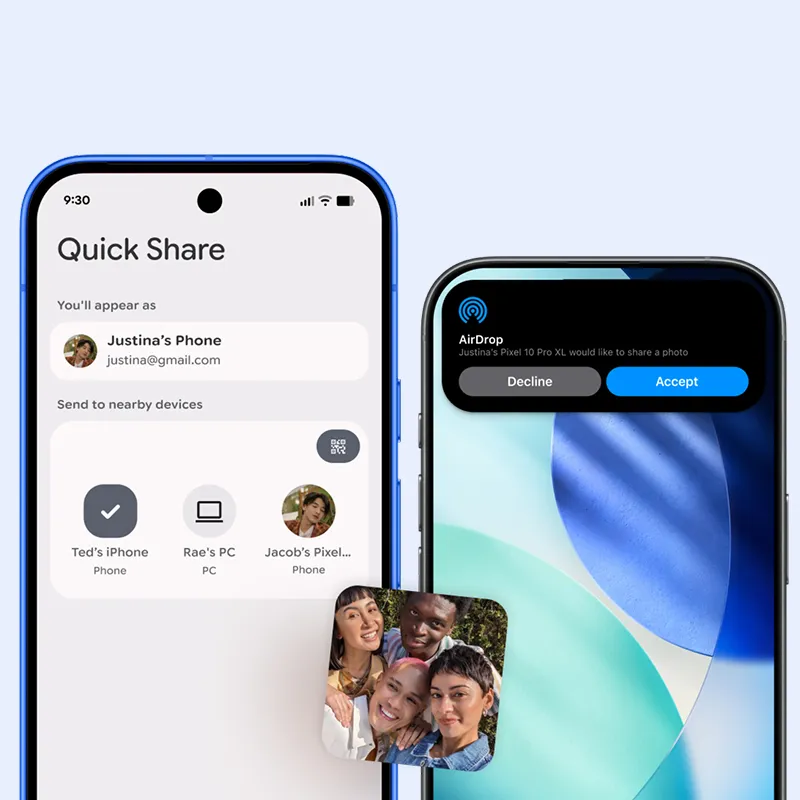
النقل بالكيبل أسرع وأضمن. استخدم كيبل USB-C ↔ USB-C (أو Lightning ↔ USB-C للأجهزة القديمة). أداة النقل بالجهاز الجديد بتطلب توصيله أول ما تشغله.
الخطوة ٢ — وقف iMessage قبل ما تطلع
الإعدادات ← الرسائل ← iMessage ← أطفيه. إذا نسيت هذي الخطوة، رسايل أصحابك اللي عندهم آيفون بتضيع بالفراغ أسبوع كامل.
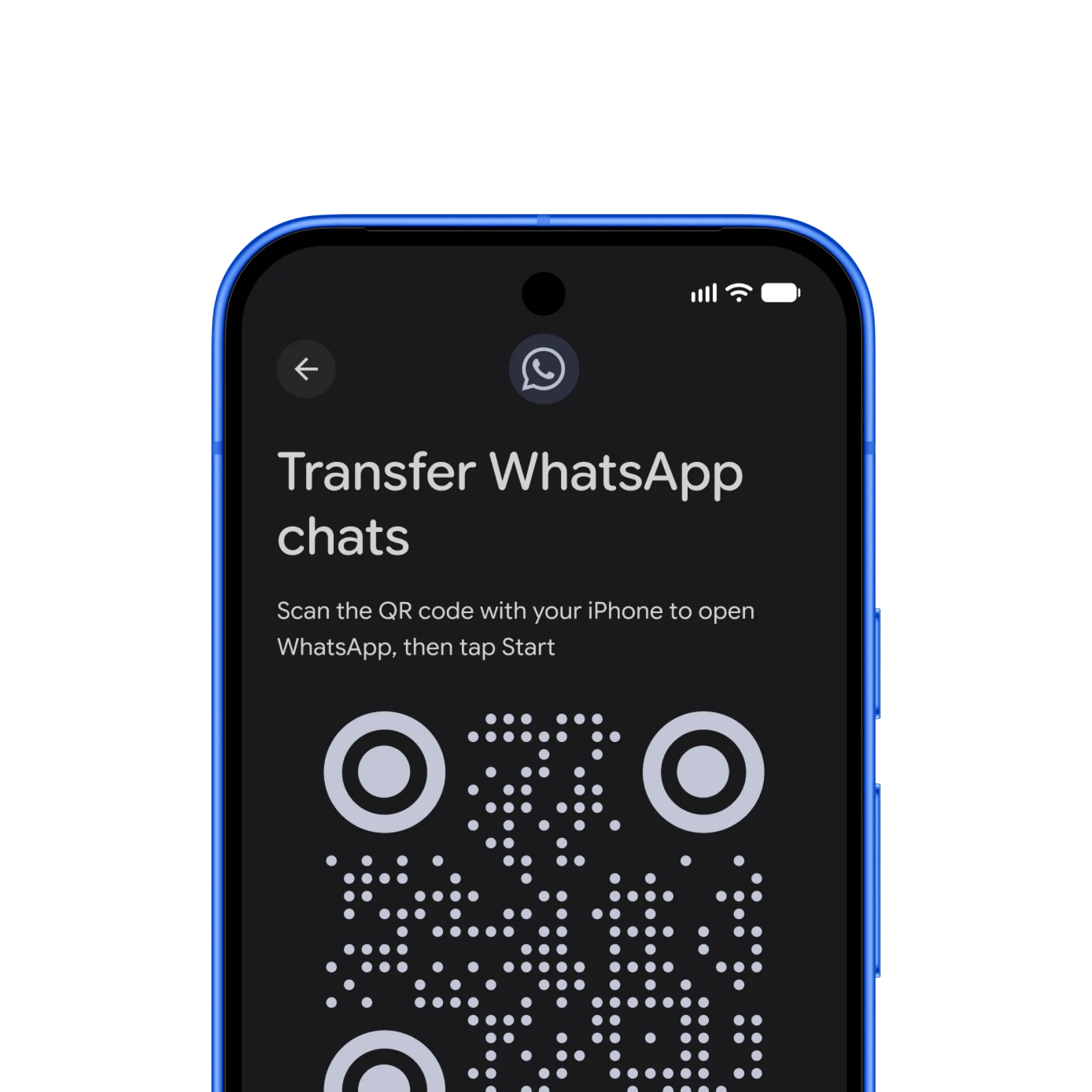
الخطوة ٣ — واتساب ينتقل بالكيبل نفسه
وقت أداة النقل تسألك عن واتساب، وافق. المحادثات والوسائط تنتقل كاملة. لا تفتح واتساب على الجهاز الجديد قبل ما تخلص الأداة.
الخطوة ٤ — كلمات المرور
صدّر كلمات المرور من iCloud Keychain كملف CSV، واستوردها في Google Password Manager أو مدير كلمات المرور اللي تستخدمه. بعدها احذف الملف.
الزمن الحقيقي
أطول خطوة نقل الصور. ٥٠ جيجا أخذت معي ٢٦ دقيقة بالكيبل، وكانت بتاخذ ساعتين بالواي فاي.
我收到最多的问题:“换到 Android 后 WhatsApp 聊天记录没了”。解决方案早就存在,只是需要有人不吓唬你地讲清楚。
第 1 步——先用线,别用云
通过数据线传输更快、更稳。用 USB-C ↔ USB-C 线(老设备用 Lightning ↔ USB-C)。新手机的迁移工具在开机时就会让你插线。
第 2 步——离开前关掉 iMessage
设置 → 信息 → iMessage → 关闭。忘了这一步,用 iPhone 的朋友发给你的消息会消失整整一周。
第 3 步——WhatsApp 通过同一根线迁移
迁移工具询问 WhatsApp 时,选是。聊天和媒体会完整迁移。工具完成之前不要在新手机上打开 WhatsApp。
第 4 步——密码
把 iCloud 钥匙串里的密码导出为 CSV 文件,导入 Google 密码管理器或你使用的密码管理器。然后删除该文件。
实际耗时
最长的一步是迁移照片。50 GB 用数据线花了 26 分钟,用 Wi-Fi 需要两小时。